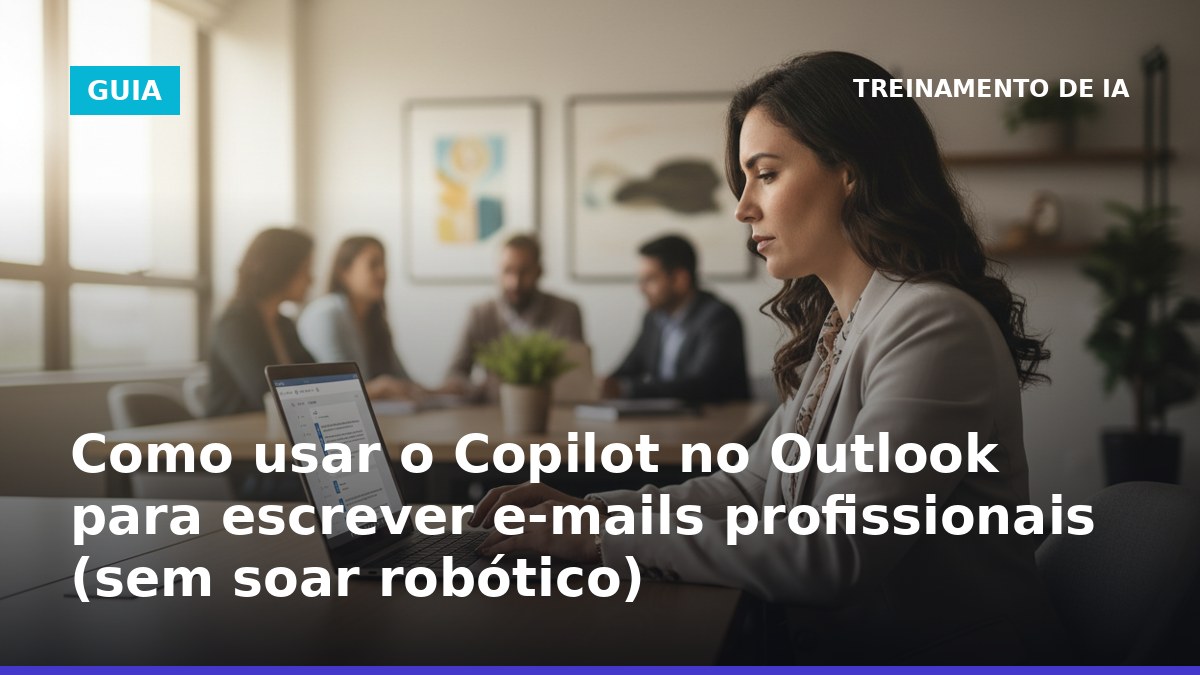
- Funciona melhor quando você informa: objetivo, público, contexto e próximo passo
- Use o Copilot para reescrever: encurtar, deixar mais cordial ou mais firme, e criar assunto
- Evite colar dados confidenciais; prefira placeholders e complete manualmente
- Checklist final: fatos, prazos, anexos, links, tom e clareza do pedido
1) Comece pelo “brief” (3 linhas, não um texto enorme)
Antes de pedir um e-mail completo, escreva um mini-brief: para quem é, por quê, e o que você quer que a pessoa faça. Exemplo: “E-mail para fornecedor cobrando previsão de entrega do pedido X. Tom: firme e respeitoso. Pedir resposta até amanhã 12h.”
2) Gere um rascunho e já peça duas versões de tom
No Copilot, peça: “Crie um rascunho curto e uma versão mais detalhada. Tom profissional.” Ter duas versões ajuda a escolher o tamanho certo sem ficar editando demais depois.
3) Faça a IA trabalhar no que mais toma tempo: clareza e estrutura
Peça para reorganizar em blocos (contexto → pedido → prazo → fechamento). Um comando que costuma funcionar: “Reestruture para ficar escaneável, com 1 frase por parágrafo e um CTA claro no final.”
4) Ajuste o assunto e a primeira frase (onde a maioria erra)
Peça 5 opções de assunto e uma abertura objetiva. Assuntos bons dizem o que é e o prazo: “Confirmação de entrega – retorno até 12h (09/10)”. A primeira frase deve situar sem rodeios.
5) Faça uma revisão “anti-gafe” antes de enviar
Use um último pedido: “Revise procurando: promessas indevidas, tom passivo-agressivo, datas/horários, nomes próprios, anexos citados e ambiguidade.” Depois revise você mesmo — principalmente números, valores, prazos e nomes.
O que o Copilot no Outlook faz bem (e o que você não deveria delegar)
Na prática, o Copilot é ótimo para sair da tela em branco e para lapidar texto: cortar gordura, trocar o tom e organizar o e-mail. Ele também ajuda a criar variações (mais formal, mais curto, mais amigável) sem você reescrever tudo do zero.
O que não dá para terceirizar: fatos. Se você errar um prazo, um valor ou prometer algo que não existe, o problema é seu — não do rascunho. Trate a IA como assistente de redação, não como fonte de verdade.
| Tarefa | Use o Copilot? | Por quê |
|---|---|---|
| Escrever rascunho inicial | Sim | Economiza tempo e dá estrutura rapidamente |
| Ajustar tom (mais firme/cordial) | Sim | O Copilot é forte em reescrita e nuance de linguagem |
| Confirmar números, datas, nomes e promessas | Não | Precisa de checagem humana e fontes internas confiáveis |
| Incluir dados sensíveis (CPF, dados de saúde, segredos comerciais) | Depende | Se houver política e ambiente corporativo adequado; quando em dúvida, não cole |
Prompts práticos (copie e adapte) para e-mails comuns no trabalho
O Copilot responde melhor quando você coloca o objetivo e o “próximo passo” (o que a pessoa precisa fazer). Abaixo, exemplos que evitam o clássico e-mail bonito, porém inútil.
- Cobrança com educação: “Escreva um e-mail cobrando retorno sobre [assunto]. Contexto: enviei em [data]. Tom: firme e respeitoso. Peça resposta até [prazo].”
- Follow-up comercial: “Reescreva este e-mail para ficar mais curto e objetivo, mantendo um tom consultivo. Inclua 2 opções de próximos passos (reunião de 15 min ou resposta por e-mail). Texto: [cole].”
- Alinhamento interno: “Crie um e-mail para o time resumindo a decisão tomada em reunião: [3 bullets]. Inclua responsáveis e prazos em uma lista.”
- Recusa sem queimar ponte: “Escreva um e-mail recusando [pedido] por falta de prioridade no momento. Tom cordial. Ofereça alternativa: [alternativa].”
- Pedido de documento/anexo: “Escreva um e-mail solicitando os documentos: [lista]. Explique o motivo em 1 frase e coloque prazo. Peça confirmação de recebimento.”
Checklist final: como evitar e-mail com cara de IA (e evitar mal-entendidos)
O sinal mais comum de texto “com cara de IA” não é vocabulário difícil — é excesso de polidez genérica e falta de pedido claro. Use este checklist antes de apertar enviar.
- A primeira frase diz o motivo do e-mail em até 12–18 palavras?
- Existe um pedido explícito (o que você quer que a pessoa faça)?
- O prazo está escrito com data e hora, quando necessário?
- Há qualquer frase que soe como promessa (“vamos garantir”, “certamente faremos”) sem autorização?
- Você citou anexo/arquivo e realmente anexou?
- Nomes próprios, cargo e empresa estão corretos?
- O tom está adequado ao relacionamento (cliente, fornecedor, chefe, time)?
Privacidade e dados: o que eu não colocaria no prompt
Mesmo em ambientes corporativos, vale a regra do bom senso: se você não colocaria aquilo em um e-mail encaminhável, não coloque no prompt. Prefira placeholders (ex.: [VALOR], [CLIENTE], [PROCESSO]) e complete manualmente no rascunho.
Se a sua empresa tem política de IA, siga. Se não tem, trate como informação potencialmente exposta e minimize dados pessoais, credenciais, detalhes de contrato e conteúdo sensível.
Perguntas frequentes
O Copilot no Outlook escreve e-mails em português do Brasil com tom natural?
Posso pedir para o Copilot responder um e-mail recebido automaticamente?
Como evitar que o e-mail pareça genérico?
O Copilot substitui modelos prontos (templates) de e-mail?
Leia também

Top IA para Escrever E-mails Profissionais: Ferramentas que Otimizam Sua Rotina
Descubra as melhores ferramentas de IA para criar e-mails profissionais com rapidez, clareza e personalização, mesmo sem experiência em redação. Veja prós, contras e dicas.
Ler →
Como usar IA para escrever e-mails profissionais: guia passo a passo
Aprenda a usar o ChatGPT e outras IAs para escrever e-mails profissionais melhores, mais rápidos e sem travar na tela em branco. Prompts prontos incluídos.
Ler →
Como criar prompts melhores para IA: 7 técnicas que funcionam
7 técnicas práticas de prompt engineering para tirar respostas muito melhores do ChatGPT, Claude e outras IAs. Com exemplos prontos em português.
Ler →
7 erros ao usar IA no trabalho que fazem você perder tempo (e credibilidade)
Veja 7 erros comuns ao usar IA no trabalho (contexto fraco, primeira resposta, números sem checar, dados sensíveis, etc.) e como corrigir cada um com sinal de alerta e conserto prático.
Ler →